
Beállítások módosítása a Kezelőpanel
Ez a rész az Eszközbeállítások (Device settings) képernyőn elérhető beállítások módosításának menetét mutatja be. A példában a Túlnyúlás mértéke (Extended copy amount) beállítás megadásának lépései szerepelnek.
-
Válassza a KEZDŐLAP képernyő
 Beállítás (Setup) elemét.
 -
Válassza ki az
 Eszközbeállítások (Device settings) elemet, és nyomja meg az OK gombot.
Megjelenik az Eszközbeállítások (Device settings) képernyő.
-
A

 gombbal válassza ki a beállítandó elemet, és nyomja meg az OK gombot.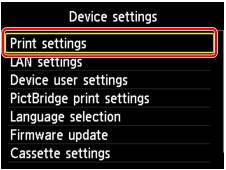
Megjelenik a kiválasztott elemhez tartozó beállítási képernyő.
-
A
gombbal válassza ki a menüt, és nyomja meg az OK gombot.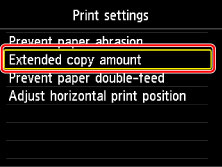
-
A
gombbal válassza ki a beállítandó elemet, és nyomja meg az OK gombot.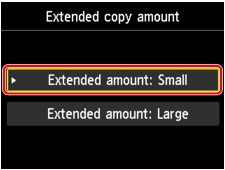
A következő beállítási menük közül választhat.
 Eszköz felhasználói beállításai
PictBridge nyomtatási beállítások
 Megjegyzés
-
A készüléket használhatja környezetbarát módon, például megadhatja alapbeállításként a kétoldalas nyomtatást vagy engedélyezheti a készülék automatikus be- és kikapcsolását.
-
Csökkentheti a nyomtató működési zaját, ha éjszaka nyomtat.
